文書の過去の版を表示しています。
準備するもの
- csvファイル
使用するモノ
- webブラウザ
- Microsoft EXCEL
- CSVエディター SmoothCSV2
CSVファイルの準備
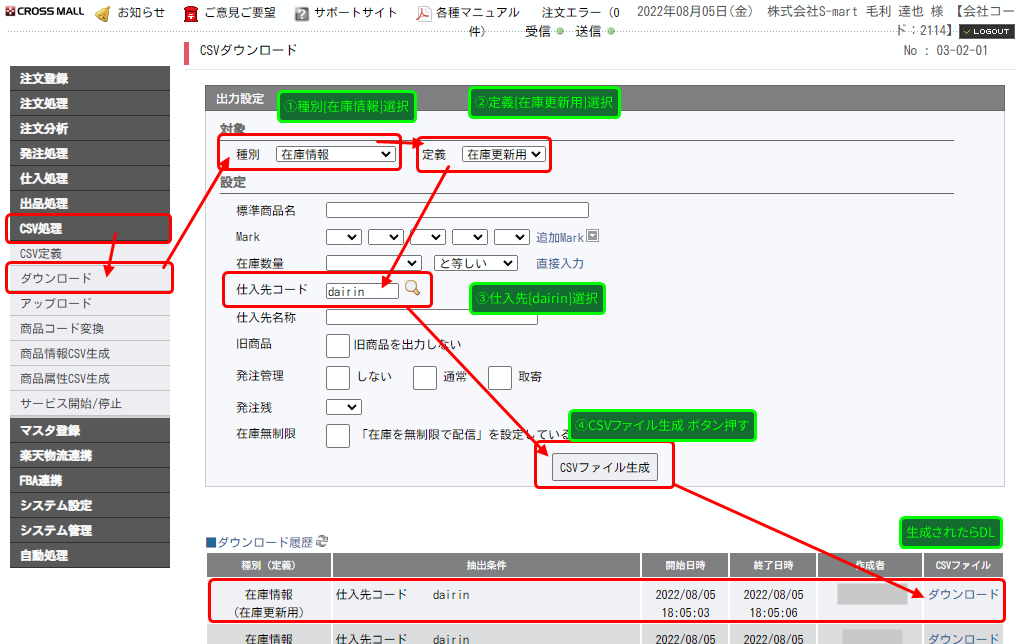
■クロスモール
- レフトナビ「CSV定義」>「ダウンロード」選択
- 種別「在庫情報」選択
- 定義「在庫更新用」選択
- 仕入先コード「dairin」(虫眼鏡アイコンで選択できる)
- 「CSVファイル生成」ボタンクリック
- 数秒後、再びこのページ(CSVファイルがダウンロード)を開きなおす
- 「ダウンロード履歴」に先程のCSVファイルが生成されていたらリンクをクリックしてダウンロードする
- ダウンロードしたファイルを、任意の場所(管理しやすいフォルダなど)に移動しておく
(例)ダウンロードしたときのファイル名
stock_0123456789_012345.csv
在庫更新用ファイルをつくる
【1】「イフミー在庫更新用.xlsx」を開いておく
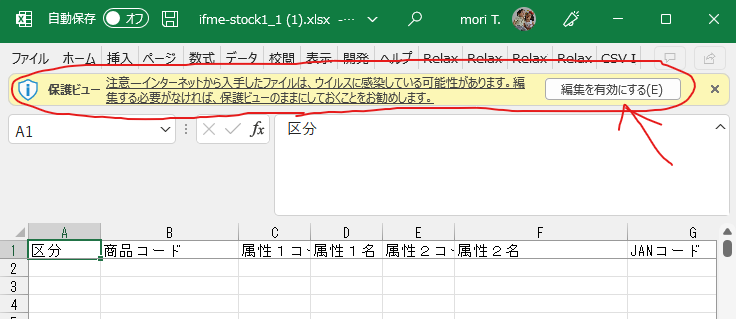
エクセルのウィンドウ上部に黄色い帯の警告「保護ビュー インターネットから入手した・・・」が出たら「編集を有効にする(E)」ボタンを押して編集できる状態にしておく
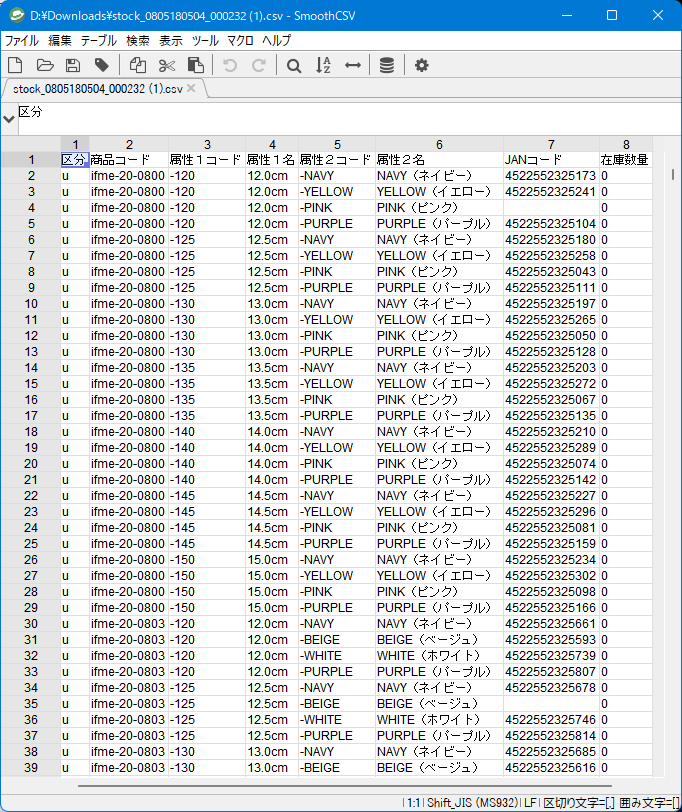
【2】DLしたCSVファイルの中身を全コピー
クロスからDLしたcsvを csvエディター開き、全選択(CTRL+A)してコピー(CTRL+C)
【3】エクセルファイルの左上(A1:区分)のセルを選択して 貼り付ける(CTRL+V)
【4】荷受け時のスキャンしたcsvをコピーしてエクセルの「スキャン」シートに貼り付け
【5】エクセル上でクロスモール在庫調整シートの入荷数量の列に反映される
【6】自動で「在庫+スキャン」列の在庫の集計が行われる
【7】在庫+スキャン列の数字をDLしたCSVの在庫列に貼り付ける
【8】DLしたCSVの「JANコード」列を列ごと削除して保存する
【9】クロスにアップする