文書の過去の版を表示しています。
目次
新UIについて(2021/01/27強制切替)
2021/01/06現在
ストクリPRO内>新ストアデザイン で編集できる
看板設定
HTML可 / cssハック対策済み
実際反映されたページ内では、個々の内容は親をiframe(以下、親iframe)とする子要素で表示されるのでボックス幅をいじったりハックしたりということはできないようになっている。
この親iframeは、スクリプトにて自動で幅・高さが割り当てられるようになっているので注意。
<div class="elContent"> <iframe scrolling="no" width="1225px" height="168px" class="elIframe" style=""></iframe><script type="text/template" data-templateiframe=""> <!--▼ここからが看板エリア▼--> <iframe width="100%" style="width:100%;max-width:1290px;min-width:990px;"></iframe>\\ <!--▲看板エリアはここまで▲--> </script> </div>
プレミアム会員価格の計算について
Yahoo!ショッピング1~3号店の商品はプレミアム会員価格(以降、P価格)を設定が必須です。
P価格は必ず入力してから出品してください。
P価格は、標準価格の99%(1%引き)です。
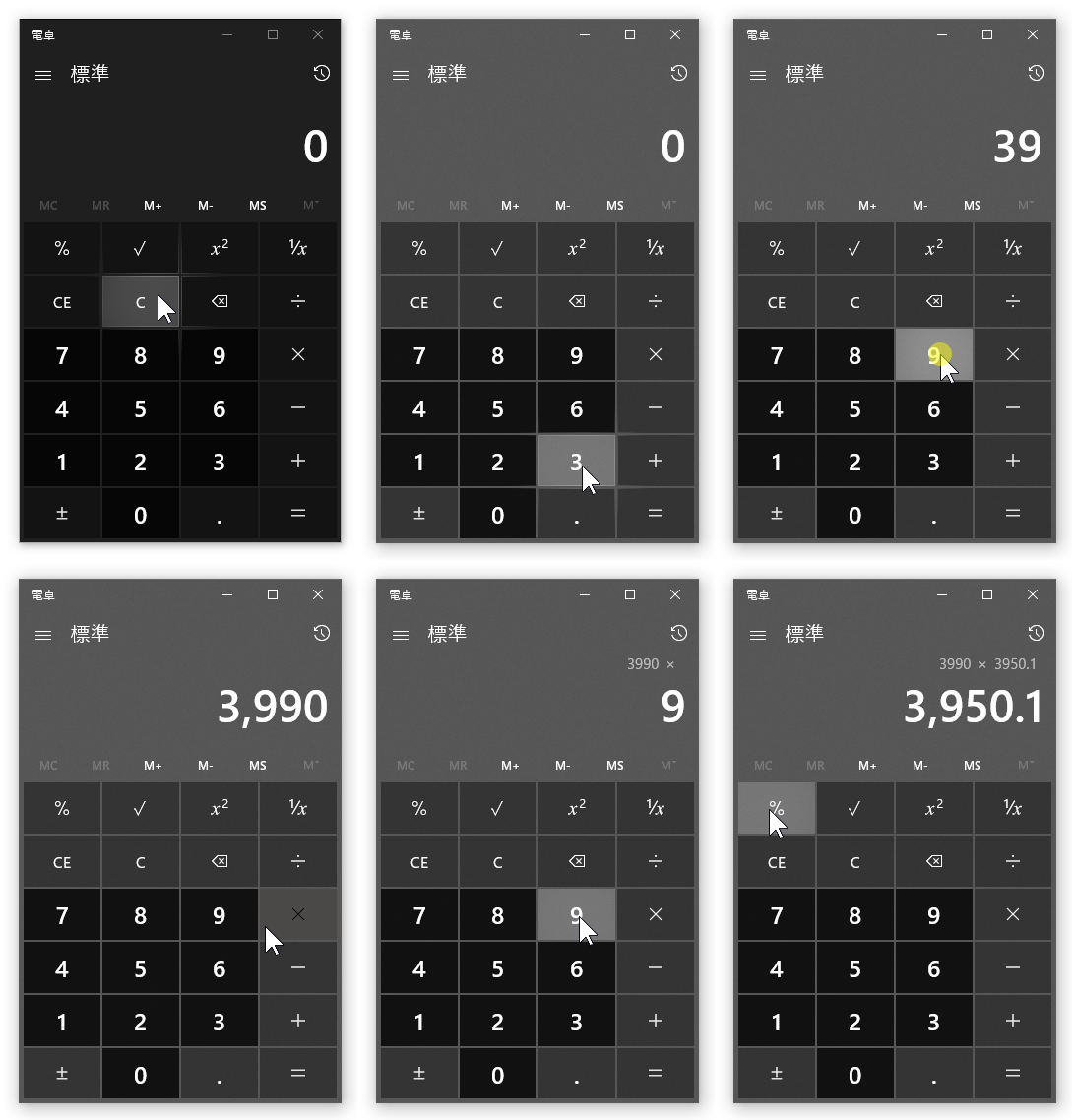
電卓等で簡単に計算する事ができます…
例)標準価格3,990円のプレミアム会員価格は以下の計算式で算出できます。
3990 × 99 % = 3950.1
※小数点以下は切り捨て!(3950.5でも3950.9でも3950.1でも切り捨てて3950です)
なのでこの場合は、
3,950円 です。
バリエーション画像を入れましょう!
別名「商品選択肢画像」です。
そんだけです。
画像URL関連 [#hff77e72]
imgタグにて ライブラリの追加画像にアップした画像を直でファイルを指定して表示させるURL
https://shopping.c.yimg.jp/lib/s-martceleble/●ファイル名●.jpg
imgタグにて 商品を指定して登録している商品写真を表示させるURL
https://item-shopping.c.yimg.jp/i/f/s-martceleble_▲商品コード▲_1
↑上記の「s-martceleble」の部分は店舗名(店舗コード)
※URLのドメイン部分から違うので注意
追加画像のURL ▶ https://shopping.c.yimg.jp/lib/■店舗コード■/
商品画像1~20のURL ▶ https://item-shopping.c.yimg.jp/i/l/■店舗コード■_
#br
FTPで一括出品
ファイル名を 任意のファイル名 変更して アップするだけ…だが、
やらないほうが身のためです! 出品済のデータをすべて消してしまう恐れがあります!!!!!!!!!!!!!
ダメゼッタイ!!!
○商品データベースファイル
上書きする場合
ファイル名:data.csv 件数制限:10万件以下
| 危険度 | ★★★★☆ |
追加する場合
ファイル名:data_add.csv 件数制限:10万件以下
| 危険度 | ★★★★☆ |
削除する場合
ファイル名:data_del.csv 件数制限:10万件以下
| 危険度 | ★★★★★MAX! |
項目指定する場合
ファイル名:data_spy.csv 件数制限:10万件以下
※部分的に修正する場合はこれを使う。商品コードが必須項目。
| 危険度 | ★★★☆☆ |
○在庫管理データベースファイル
ファイル名:quantity.csv 件数制限:10万件以下
○ZIP圧縮した商品画像、商品詳細画像
ファイル名:img.zip 容量制限:50メガバイト以下
ストアエディタ内でアップする場合は、「項目指定」がおすすめ
マニュアル(要ログイン)
https://store-info.yahoo.co.jp/y/shopping/toolmanual/manage/b/210.html#1
「sub-code」の列を消すこと。(必ずエラーが出る。回避するため必須)
あとは更新したい情報の列以外を消してアップ
ストアクリエイターProにわざわざログインせずとも商品画像や追加画像をアップする方法
従来どおりファイルをzip圧縮して一括登録用FTPサーバーにアップするだけ。
ただし、ルールに従っていないとアップできないので注意が必要。(※下記参照)
#br
●商品画像一括アップロードのルール
-zipフォルダファイル名:img.zip
-zipフォルダサイズ:50MB以下
-画像サイズ:容量 2MB以下 / 縦横 1,200px以下(PNG画像不可)
-画像のファイル名は商品画像、商品詳細画像の形式になっているか
-まとめた画像はzipフォルダの直下にあるか
●追加画像一括アップロードのルール
-zipフォルダファイル名:lib_img.zip
-zipフォルダサイズ:20MB以下
-画像サイズ:容量 500KB以下 / 縦横 1,250px以下(PNG画像不可)
-まとめた画像はzipフォルダの直下にあるか
-一括アップロードした追加画像はすべて 追加画像 > パーツフォルダにアップロードされる。(仕様)
★弊社は商品画像と追加画像が同一の画像なので、単純にimg.zipをコピーしてlib_img.zipにリネームすればいいだけなんですが…
※※※ ファイル名には気をつけて! 商品画像と追加画像とでは、ファイル名が違う場合があります! ※※※
PSDファイルを作る際のファイル名の付け方によって対応が変わってきます。
あとは、これらの2つのファイルを一括登録サーバーにアップするだけです。
新トリプルでファイルをフォルダごとDLしたい時~
DLしたい対象のフォルダの中に入って「一括ダウンロード」ボタンを押すだけ。
DLするファイル数が1000件以上あるとDLできないので注意。
DL処理が完了したらzipファイルでDLされる。
解凍すると対象のフォルダに入った状態でファイルが作られる。
#ref(img_20190425.png)
ヤフーショッピング スマホ版LPのイベント導線バナーソースコード
イベントがない時は1pxの空白画像に、イベント時は専用のバナー画像に 同名ファイルで上書きして表示非表示を切り替える。
<div align="center"><a href="https://shopping.geocities.jp/s-martceleble/event/event.html"><img src="https://shopping.geocities.jp/s-martceleble/event/images/event.jpg" style="width:auto;max-width:100%;border:0;"></a></div>
画像サイズと画像URLについて [#de598d84]
変更方法は、「https://item-shopping.c.yimg.jp/i/」の後につづくアルファベットを以下のいずれかのアルファベットに変更します。
例)https://item-shopping.c.yimg.jp/i/●/ストアID_best-661_1
●のところのアルファベットを入れ替える
| サイズ | 入力文字 |
| 40×40 | a |
| 56×56 | b |
| 76×76 | c |
| 106×106 | d |
| 132×132 | e |
| 146×146 | g |
| 200×200 | i |
| 300×300 | j |
| 400×400 | k |
| 600×600 | l |
ヤフーの配送グループ(20210804追加)
| No. | 配送方法(表示名) ※必須 | 配送会社 | 支払方法 | 配送スケジュール NEW! | 送料 |
| 1 | 佐川急便 ・postage1 | 佐川急便 | クレジットカード決済 ・payment_a1 PayPay残高払い ・payment_a17 ゆっくり払い ・payment_a18 ドコモ ケータイ払い ・payment_a9 auかんたん決済 ・payment_a10 ソフトバンクまとめて支払い ・payment_a11 モバイルSuica ・payment_a8 コンビニ(セブン-イレブン) ・payment_a6 コンビニ(ファミリーマート、ローソン、その他) ・payment_a7 銀行振込(ペイジー) ・payment_a15 商品代引 ・payment_d1 | 設定済み [ 確認 ] | (1) 都道府県×注文金額別 [ 送料表 ] |
| 1 | (2) サイズ/重さ別 [ 送料表 ] | ||||
| 1 | (3) 全国一律無料(設定なし) | ||||
| 2 | ■■■ | ■■■ | ■■■ | ■■■ | ■■■ |
| 2 | ■■■ | ■■■ | ■■■ | ■■■ | ■■■ |
| 2 | ■■■ | ■■■ | ■■■ | ■■■ | ■■■ |
| 3 | 宅配便(ゆうパケット3cm) ・postage3 | 日本郵便 | クレジットカード決済 ・payment_a1 PayPay残高払い ・payment_a17 ゆっくり払い ・payment_a18 ドコモ ケータイ払い ・payment_a9 auかんたん決済 ・payment_a10 ソフトバンクまとめて支払い ・payment_a11 モバイルSuica ・payment_a8 コンビニ(セブン-イレブン) ・payment_a6 コンビニ(ファミリーマート、ローソン、その他) ・payment_a7 銀行振込(ペイジー) ・payment_a15 | 設定済み [ 確認 ] | (1) 全国一律 [ 送料表 ] |
| 3 | (2) サイズ/重さ別 [ 送料表 ] | ||||
| 3 | (3) 全国一律無料(設定なし) | ||||
| 4 | 宅配便(ゆうパケット1cm) ・postage4 | 日本郵便 | クレジットカード決済 ・payment_a1 PayPay残高払い ・payment_a17 ゆっくり払い ・payment_a18 ドコモ ケータイ払い ・payment_a9 auかんたん決済 ・payment_a10 ソフトバンクまとめて支払い ・payment_a11 モバイルSuica ・payment_a8 コンビニ(セブン-イレブン) ・payment_a6 コンビニ(ファミリーマート、ローソン、その他) ・payment_a7 銀行振込(ペイジー) ・payment_a15 | 設定済み [ 確認 ] | (1) 全国一律 [ 送料表 ] |
| 4 | (2) サイズ/重さ別 [ 送料表 ] | ||||
| 4 | (3) 全国一律無料(設定なし) | ||||
| 5 | ■■■ | ■■■ | ■■■ | ■■■ | ■■■ |
| 5 | ■■■ | ■■■ | ■■■ | ■■■ | ■■■ |
| 5 | ■■■ | ■■■ | ■■■ | ■■■ | ■■■ |
| 6 | ■■■ | ■■■ | ■■■ | ■■■ | ■■■ |
| 6 | ■■■ | ■■■ | ■■■ | ■■■ | ■■■ |
| 6 | ■■■ | ■■■ | ■■■ | ■■■ | ■■■ |
| 7 | ■■■ | ■■■ | ■■■ | ■■■ | ■■■ |
| 7 | ■■■ | ■■■ | ■■■ | ■■■ | ■■■ |
| 7 | ■■■ | ■■■ | ■■■ | ■■■ | ■■■ |
| 8 | ■■■ | ■■■ | ■■■ | ■■■ | ■■■ |
| 8 | ■■■ | ■■■ | ■■■ | ■■■ | ■■■ |
| 8 | ■■■ | ■■■ | ■■■ | ■■■ | ■■■ |
| 9 | ■■■ | ■■■ | ■■■ | ■■■ | ■■■ |
| 9 | ■■■ | ■■■ | ■■■ | ■■■ | ■■■ |
| 9 | ■■■ | ■■■ | ■■■ | ■■■ | ■■■ |
| 10 | ■■■ | ■■■ | ■■■ | ■■■ | ■■■ |
| 10 | ■■■ | ■■■ | ■■■ | ■■■ | ■■■ |
| 10 | ■■■ | ■■■ | ■■■ | ■■■ | ■■■ |
| 11 | 佐川急便(あすつく) ※対応エリアのみ ・postage11 | 佐川急便 | クレジットカード決済 ・payment_a1 PayPay残高払い ・payment_a17 ゆっくり払い ・payment_a18 商品代引 ・payment_d1 | 設定済み [ 確認 ] | (1) 都道府県×注文金額別 [ 送料表 ] |
| 11 | (2) サイズ/重さ別 [ 送料表 ] | ||||
| 11 | (3) 全国一律無料(設定なし) | ||||
| 12 | ■■■ | ■■■ | ■■■ | ■■■ | ■■■ |
| 12 | ■■■ | ■■■ | ■■■ | ■■■ | ■■■ |
| 12 | ■■■ | ■■■ | ■■■ | ■■■ | ■■■ |
| 13 | ■■■ | ■■■ | ■■■ | ■■■ | ■■■ |
| 13 | ■■■ | ■■■ | ■■■ | ■■■ | ■■■ |
| 13 | ■■■ | ■■■ | ■■■ | ■■■ | ■■■ |
| 14 | ■■■ | ■■■ | ■■■ | ■■■ | ■■■ |
| 14 | ■■■ | ■■■ | ■■■ | ■■■ | ■■■ |
| 14 | ■■■ | ■■■ | ■■■ | ■■■ | ■■■ |
| 15 | ■■■ | ■■■ | ■■■ | ■■■ | ■■■ |
| 15 | ■■■ | ■■■ | ■■■ | ■■■ | ■■■ |
| 15 | ■■■ | ■■■ | ■■■ | ■■■ | ■■■ |
| 16 | 宅急便(ヤマト運輸倉庫出荷) ・postage20 | ヤマト運輸 フルフィルメント | ■■■ | 設定済み [ 確認 ] | (1) 全国一律 [ 送料表 ] |
| 16 | ■■■ | (2) 全国一律無料(設定なし) | |||
| 16 | ■■■ | (3) 全国一律無料(設定なし) | |||
| 17 | 宅急便コンパクト(ヤマト運輸倉庫出荷) ・postage21 | ヤマト運輸 フルフィルメント | ■■■ | 設定済み [ 確認 ] | (1) 全国一律 [ 送料表 ] |
| 17 | ■■■ | (2) 全国一律無料(設定なし) | |||
| 17 | ■■■ | (3) 全国一律無料(設定なし) | |||
| 18 | ネコポス(ヤマト運輸倉庫出荷) ・postage22 | ヤマト運輸 フルフィルメント | ■■■ | 設定済み [ 確認 ] | (1) 全国一律 [ 送料表 ] |
| 18 | ■■■ | (2) 全国一律無料(設定なし) | |||
| 18 | ■■■ | (3) 全国一律無料(設定なし) |