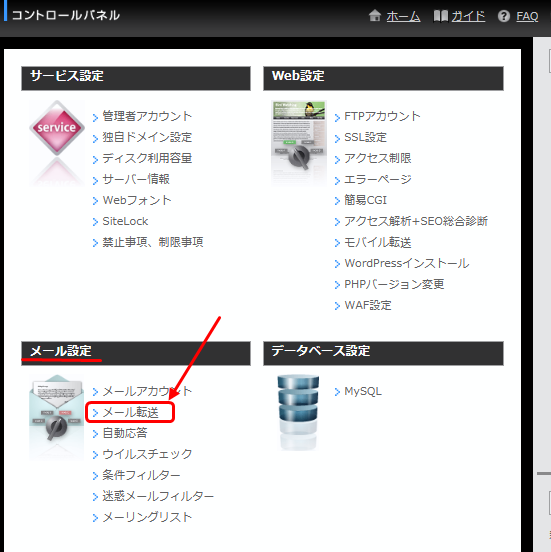
お名前サーバー設定関連
▼ メールアドレス追加方法
- まず、ふくをぬぎます(パンツまではぬがなくてよい)
- イスの上で 正座します
- 夢の続きはまだここから…
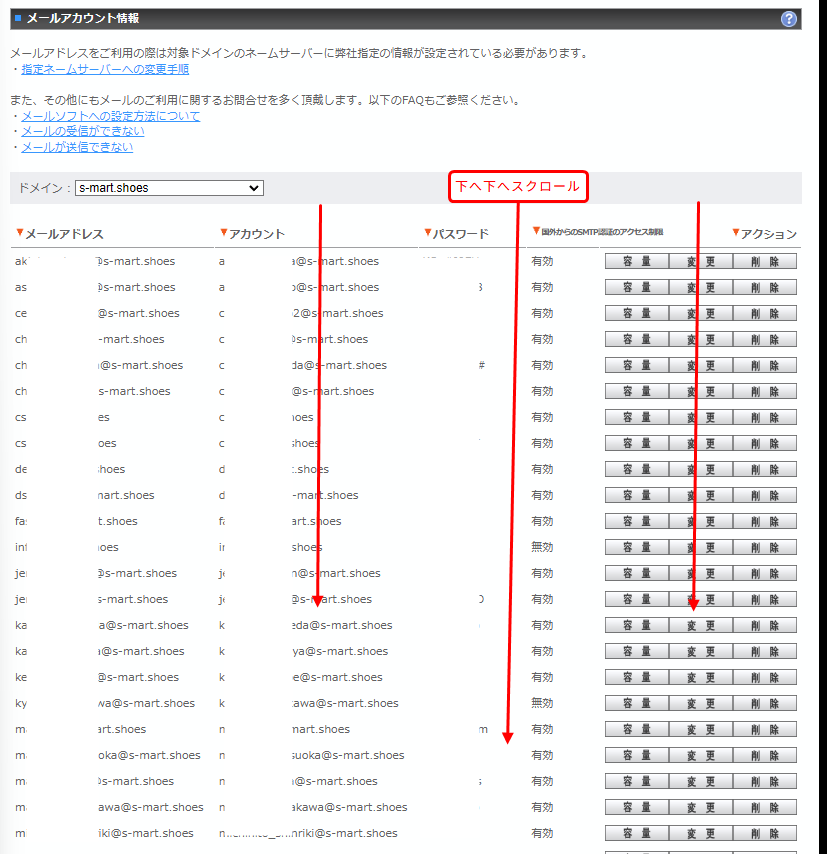
過去に鬼のように発行したメールアカウントがリスト表示されるので誘惑に負けないようにページの最下部までスクロールします
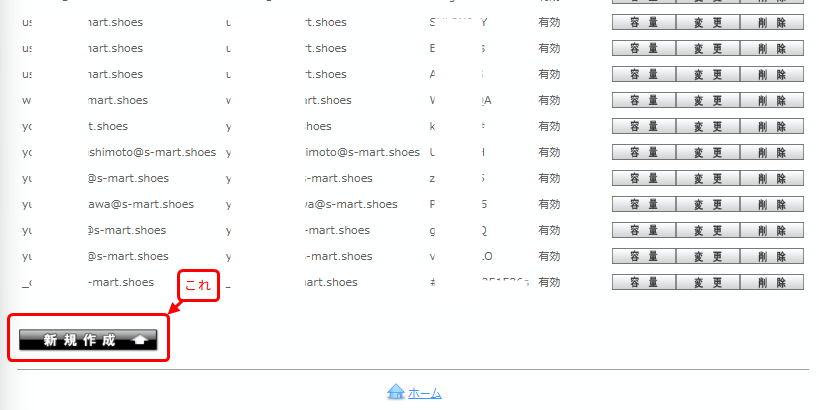
- ページの一番下に辿り着くと 「新規作成」 というボタンがあるので押します
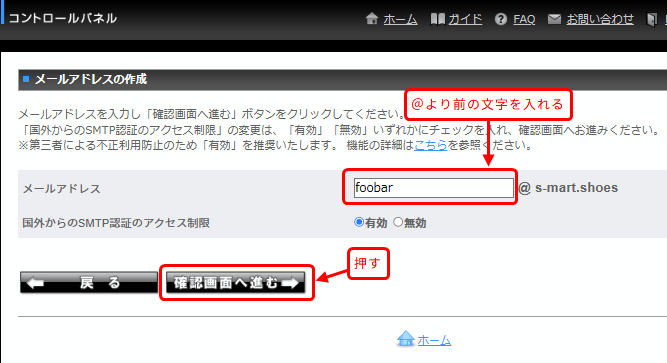
- メールアドレス作成画面に切り替わるので、一反木綿のような白い入力枠に好きなメールアドレスを入れます
もちろん「@」より前の部分のみ
入力が終わったら 「確認画面へ進む→」 ボタンを押す
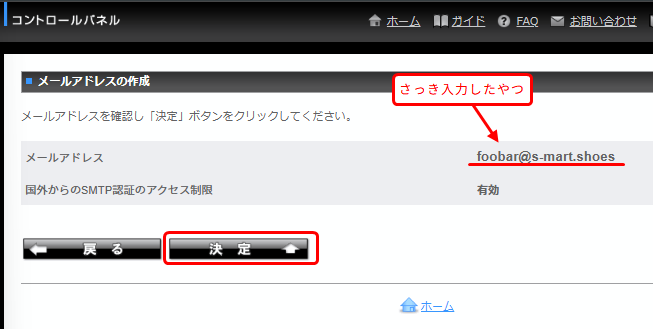
- メールアドレス作成の確認画面になるので「決定」を押す
- 【ここ大切!】
メールアドレス/ユーザー名(メルアドと一緒)/パスワードが表示されるのでメモる
ここで表示される内容はメーラーの受信送信設定で必要になる
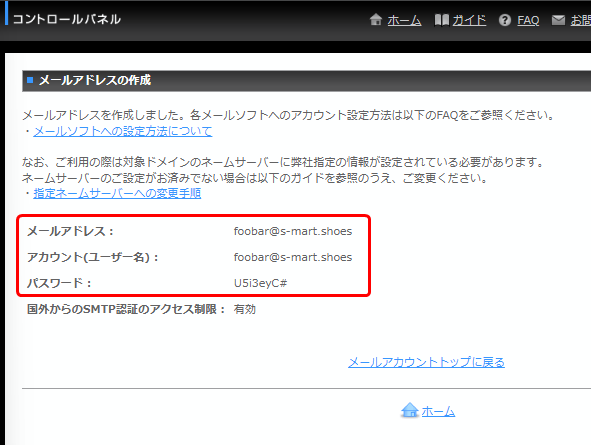
メモったら「メールアカウントトップに戻る」を押してくれよな!
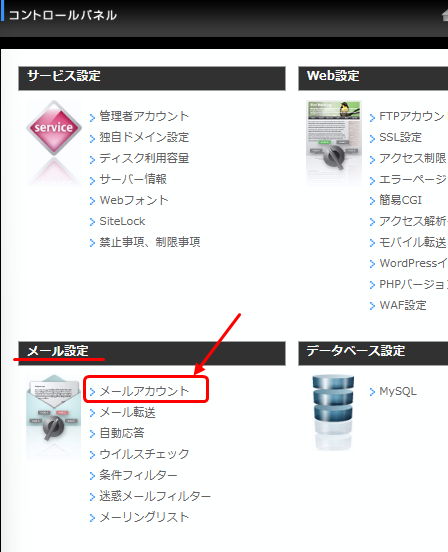
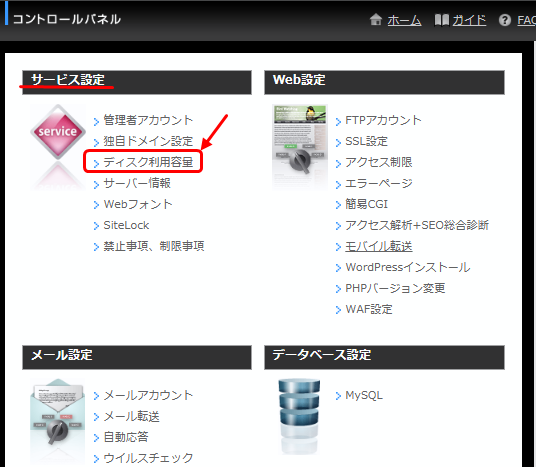
▼ メール容量の確認
- 今どんだけのメールデータがサーバーに蓄積されているかを確認できる
ここではサーバーの空き容量を確認するだけのページなのでそんだけです。
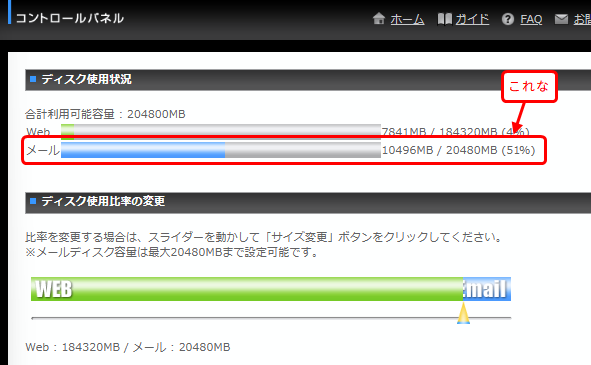
ちなみに サーバー総容量200GB中、メール領域は最大で20GBまでしか設定できないので、これ以上サイズを増やそうとしても仕様上できません(24.10.17)
▼ メールを自動で転送したい
たとえば「あるメールアドレス」を「リレーション」や「gmail」で受信したい時など
- メールリストから転送したいメールアドレスの「変更」ボタン押す
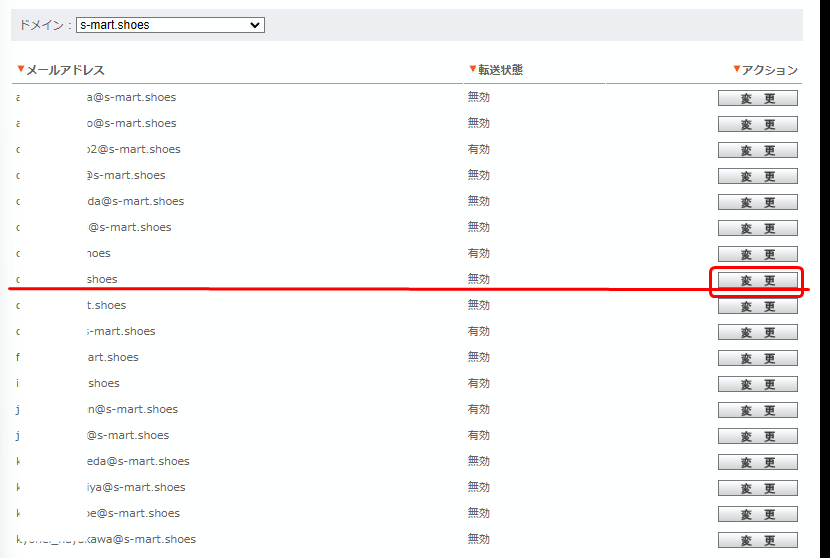
- 「転送設定を有効にする」をチェック
- 「転送先メールアドレス」を入力 (どのメールに転送したいか)
- 「追加→」ボタン押す
- 転送設定リストに表示(追加)される
- 「確認画面へ進む→」を押す
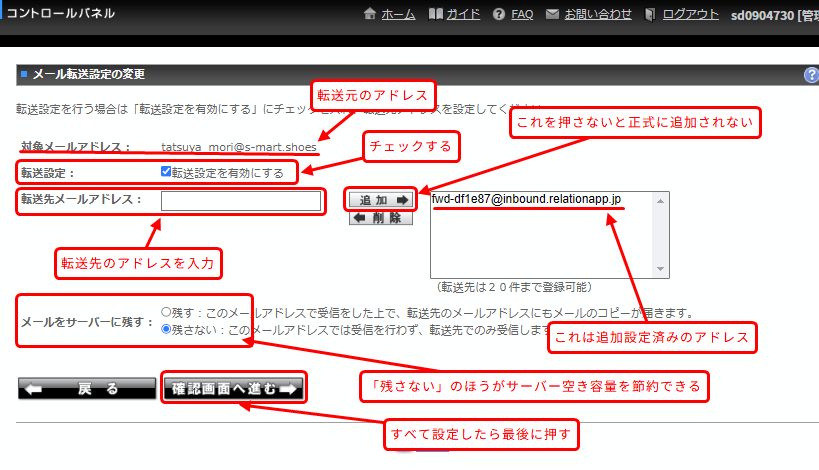
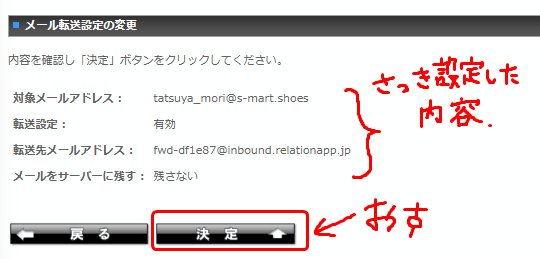
- 最終確認画面へ遷移するので「決定↑」押す